
ワイモバイルの手続きでは、契約時に決めた4桁の暗証番号や、My Y!mobileのログインパスワードを使います。
この2つは別のもので、忘れたときの手続きも異なります。
普段はログイン状態が維持されていても、再び入力が必要になったときに思い出せないこともあるでしょう。
この記事では、それぞれの確認・再設定の方法を、画面や書類の例とともに説明します。
手続きの違いを先にまとめると、次のとおりです。
ワイモバイルの暗証番号を忘れた方
- 暗証番号(ネットワーク暗証番号)は新規申込み時に決めた4桁番号
- 初めて「My Y!mobile」の初期設定をする時に使う
- 忘れた場合は郵送の書面で確認するか、ワイモバイルショップで変更する
- 来店せずに確認する場合は、電話で書面の郵送を申し込む
My Y!mobileのパスワードを忘れた方
①My Y!mobileのパスワード確認の「パスワードを忘れたかた」から再設定できる
②再発行時は、利用中の電話番号と4桁の暗証番号が必要になる
③先に進むとSMSに6桁のセキュリティ番号が届くので、画面に入力する
④パスワードを再設定する
契約時に決めた4桁の暗証番号を忘れた時の対処法
ネットワーク暗証番号は、ワイモバイルの申し込み時に設定した4桁の番号です。

現在の画面や手続きとは異なる場合があります。
この番号は、My Y!mobileの新規会員登録などに使います。
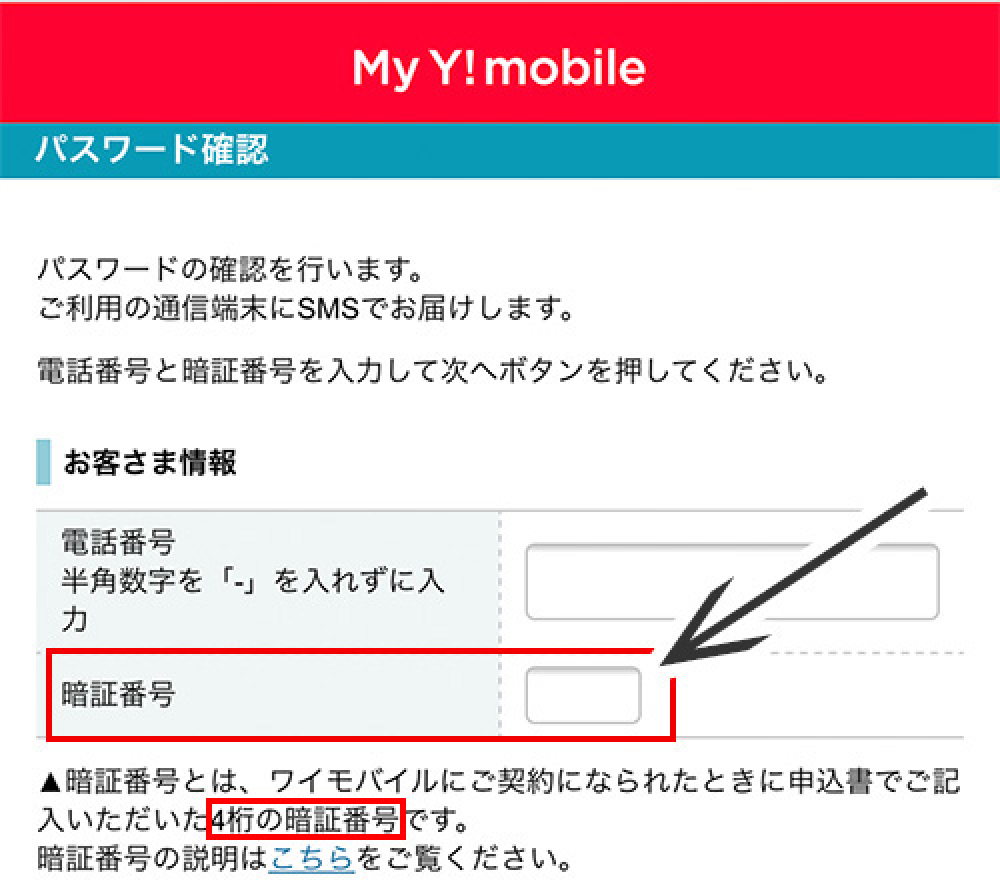
現在の画面表示とは異なる場合があります。
My Y!mobileでは、契約内容や利用料金を確認できます。
特典の受け取りに初期設定が必要なキャンペーンもあるため、申し込み済みの方は該当する設定を済ませておきましょう。
初めて登録する場合の操作は、以下の公式ガイドで確認できます。
4桁の暗証番号は郵送で確認するか、ショップで変更する
申し込み時に決めた番号を思い出せない場合は、書面で確認するか、ショップで変更する方法があります。
契約時期や来店の可否に合わせて、次の方法を選んでください。
- ワイモバイルショップでの変更
- 申込書での確認(2019年7月16日以前に契約した方)
- 電話で書面の郵送を申し込む
①ワイモバイルショップでの変更
ショップで変更する場合は、近くのワイモバイルショップでスタッフに申し出てください。
手続きには本人確認書類が必要なので、来店時に持参します。
②申込み書で確認
2019年7月16日以前に契約した方は、「申込内容確認書」などで確認できます。
申込書の「暗証番号」欄を確認してください。

暗証番号を確認できる書面は、契約時期によって異なります。
③電話で書面の郵送を申し込む
来店が難しい場合は、電話で暗証番号が記載された書面の郵送を申し込めます。
ただし、暗証番号を電話口で教えてもらうことはできません。
郵送された書面を受け取ってから、番号を確認する流れです。
電話では本人確認があるため、契約者本人から以下の窓口へ連絡してください。
ワイモバイルカスタマーセンター
- ワイモバイル携帯電話から:151(「だれとでも定額」などの無料通話対象)
- 一般電話から:0570-039-151(ナビダイヤル・通話料有料)
- オペレーター対応受付時間:10:00~19:00(年中無休)
オペレーターにつながったら、契約時の暗証番号を忘れたことを伝え、書面の郵送を申し込みます。
My Y!mobileのパスワードを忘れた時の対処法
続いて、My Y!mobileのログインパスワードを忘れた場合です。
こちらは初期設定時に決めたパスワードで、契約時の4桁の暗証番号とは別に設定しています。
My Y!mobileのパスワードはオンラインで再設定できる
現在の再設定手順
- ログイン画面で「パスワードをお忘れの方」を選ぶ
- 携帯電話番号を入力し、次に4桁の暗証番号を入力する
- SMSに届く6桁のセキュリティ番号を入力する
- 新しいパスワードを入力し「パスワードを設定する」を選ぶ
手続きは、My Y!mobileのログイン画面にある「パスワードをお忘れの方」から始めます。

現在の画面表示とは異なります。
⇒ My Y!mobileパスワード確認 | Y!mobile
以下では、再設定画面で入力する内容を順に説明します。
まず、利用中の電話番号と4桁の暗証番号を入力してください。
入力できたら「次へ」に進み、SMSが届くのを待ちます。

現在の画面や手続きとは異なる場合があります。
届いたSMSにある6桁のセキュリティ番号を入力すると、新しいパスワードの設定へ進めます。
パスワードは半角英字・数字・記号のうち2種類以上を使い、8文字以上で設定してください。
下の画像は、SMS内のURLから再設定していた2019年当時の記録です。

現在の画面や手続きとは異なる場合があります。
My Y!mobileのパスワードは、住所や支払い方法を変更する際にも使います。
再設定後も使うものなので、安全な場所に控えておきましょう。

現在の画面とは異なります。
まとめ:暗証番号は確認方法を選び、パスワードは再設定する
以上が、ワイモバイルの暗証番号やパスワードを忘れた時の対処法です。
ワイモバイルの暗証番号を忘れた方
- 暗証番号(ネットワーク暗証番号)は新規申込み時に決めた4桁番号
- 初めて「My Y!mobile」の初期設定をする時に使う
- 忘れた場合は郵送の書面で確認するか、ワイモバイルショップで変更する
- 来店せずに確認する場合は、電話で書面の郵送を申し込む
My Y!mobileのパスワードを忘れた方
- My Y!mobileのパスワード確認の「パスワードを忘れたかた」から再設定できる
- 再発行時は、利用中の電話番号と4桁の暗証番号が必要になる
- 先に進むとSMSに6桁のセキュリティ番号が届くので、画面に入力する
- パスワードを再設定する
このように、4桁の暗証番号は書面での確認やショップでの変更、My Y!mobileのパスワードはオンラインでの再設定が基本です。
どちらの入力を求められているのかを確かめてから、該当する手続きへ進んでください。
なお、My Y!mobileで暗証番号を3回間違えると、セキュリティロックがかかります。
ロックは翌日0時から順次解除されます。
コメント