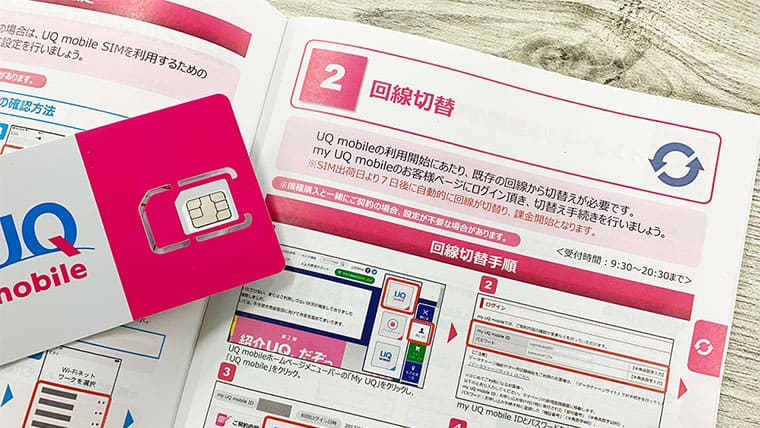
この記事では、UQモバイルからSIMカードが届いた後の回線切替(MNP)の手順や注意点を実際の画像を交えながら解説しています。
UQモバイルの申し込み手順を知りたい方は、以下を参考にしてくださいね。↓
UQモバイルの回線切替手順について
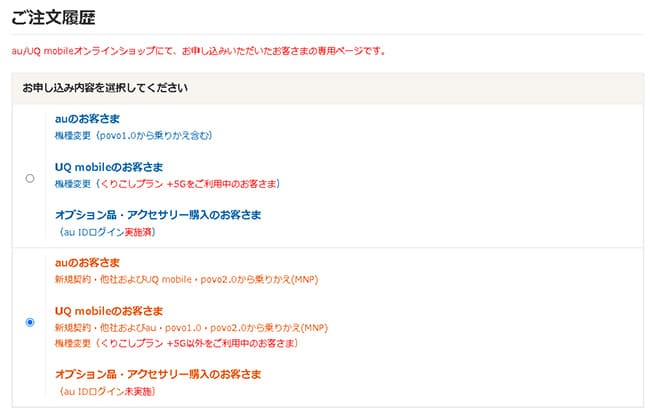
※現在(2022年6月時点)の開通作業は僕がレビューがした時より変更になり、以下のページから開通手続きを行います。
https://onlineshop.au.com/common/CSfOrderHistoryDivergence.jsp
それじゃ、実際にUQモバイルの回線切替をやっていきましょう。
まずはUQモバイルで申込みが完了すると、SIMカードとUQmobileはじめてガイドという説明書が届きます。
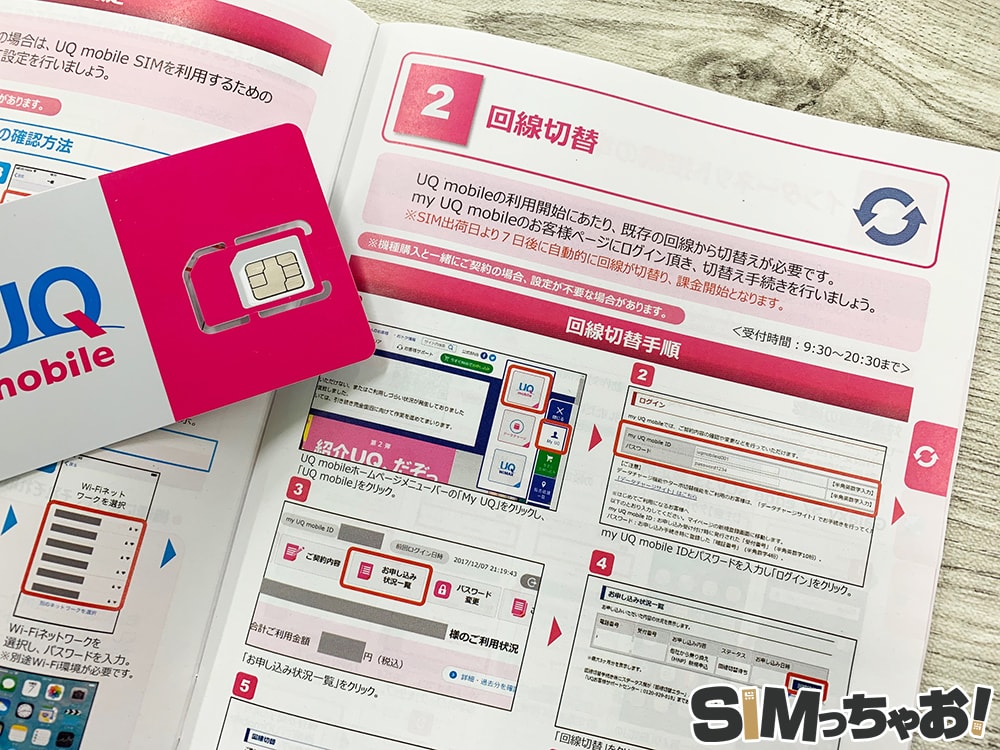
回線切替については、
- 説明書の8ページ目
- UQモバイル公式で用意されているページ
でも記載されています。

UQモバイルの回線切替は簡単

それでは、UQモバイルの回線切替を行っていきます。手順は以下の5つの手順で完了しちゃいます。
①my UQ mobileにログインする
②新規ID登録をする
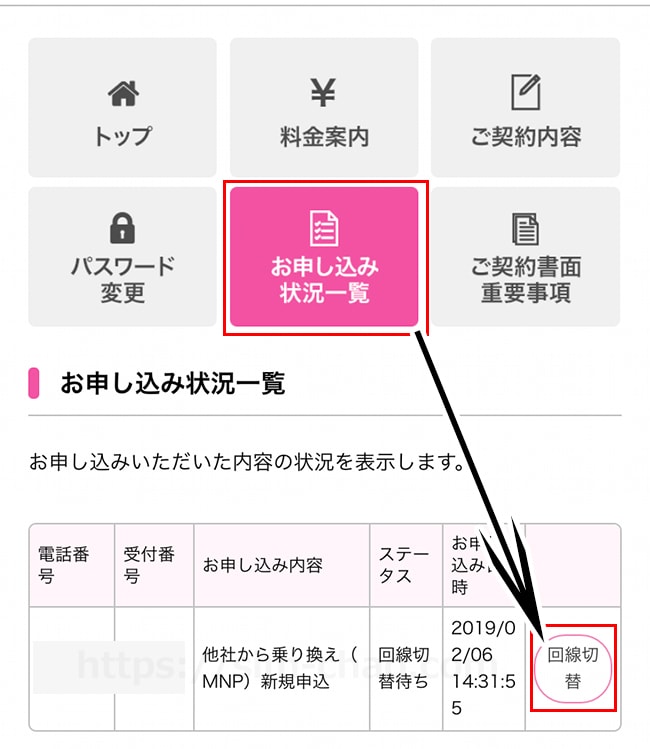
③「お申し込み状況一覧」ボタンをタップ
④「回線切替」をタップ
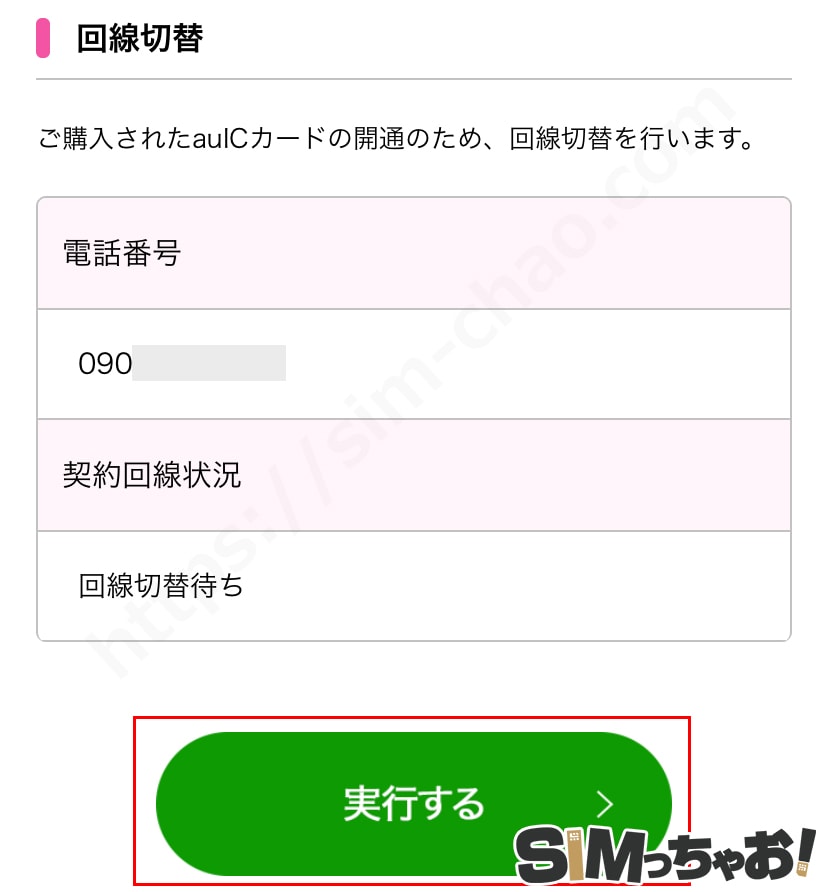
⑤「実行する」をタップ
上記でも触れていますが、UQモバイルの回線切替は同封してある説明書の8ページにもPCからの手順は書いてあります。
手順①my UQ mobileにログインする
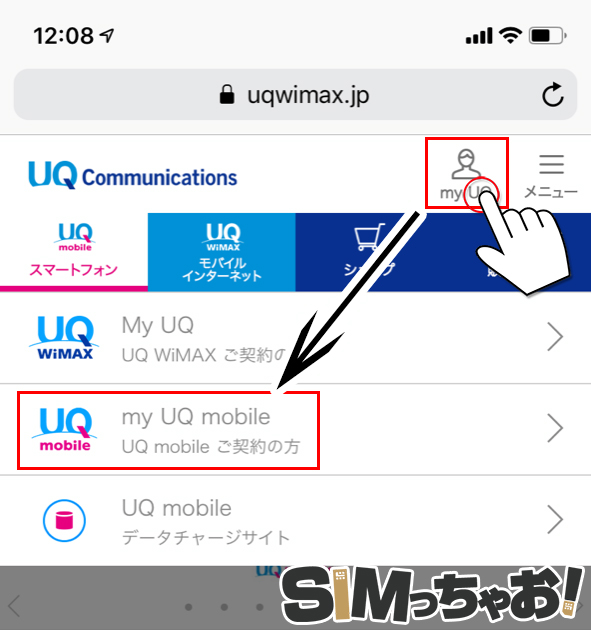
▼まずは、UQモバイル公式サイトの右上にある「my UQ」をタップし、その中の【my UQmobile】をタップします。
▼次に、「my UQmobile ID」と「パスワード」を入力します。
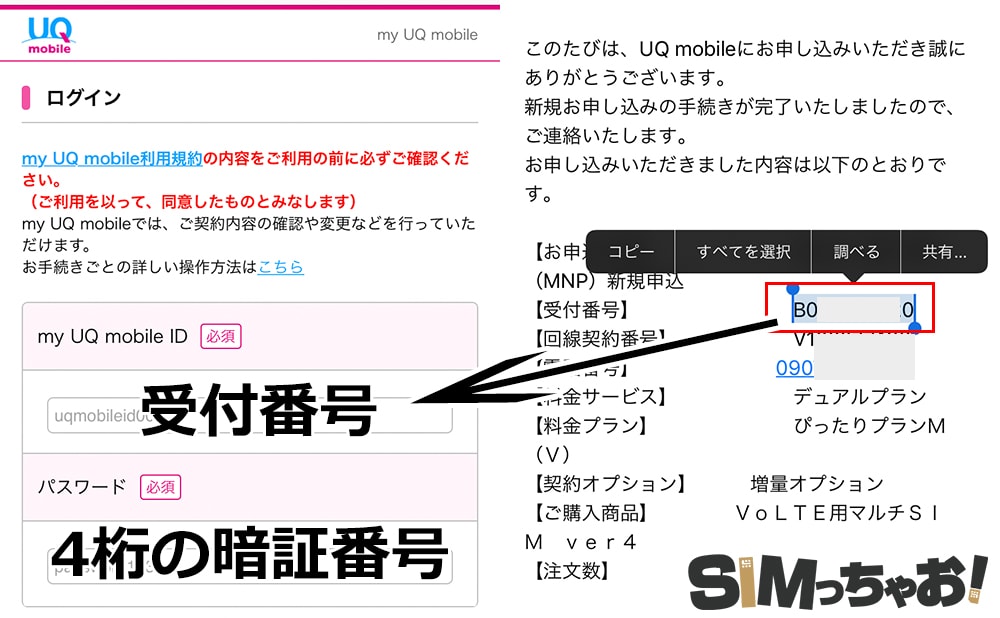


コピペして使えるよ
結構忘れがちだから、覚えておこうね
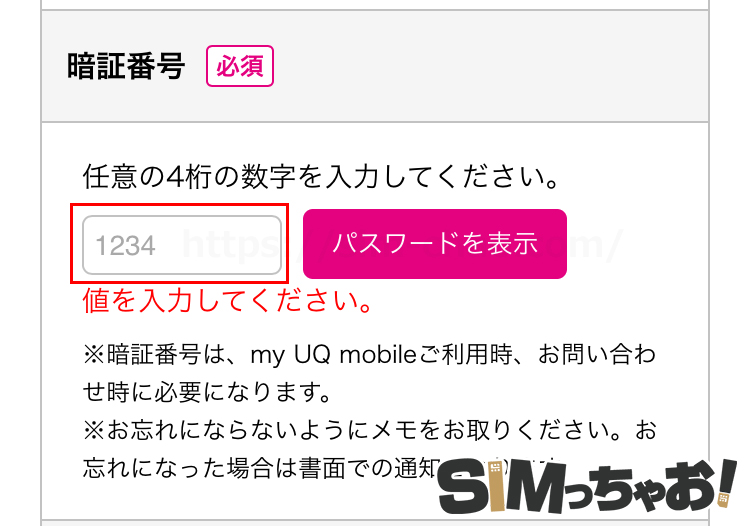
・my UQmobile ID → メール内の【受付番号】
・パスワード → 申し込み時の4桁の暗証番号
これでログインは完了です。
手順②新規ID登録をする
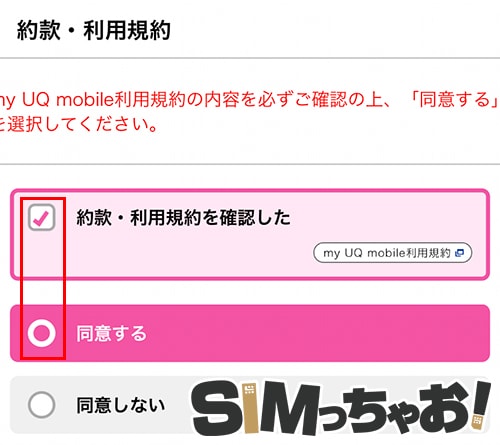
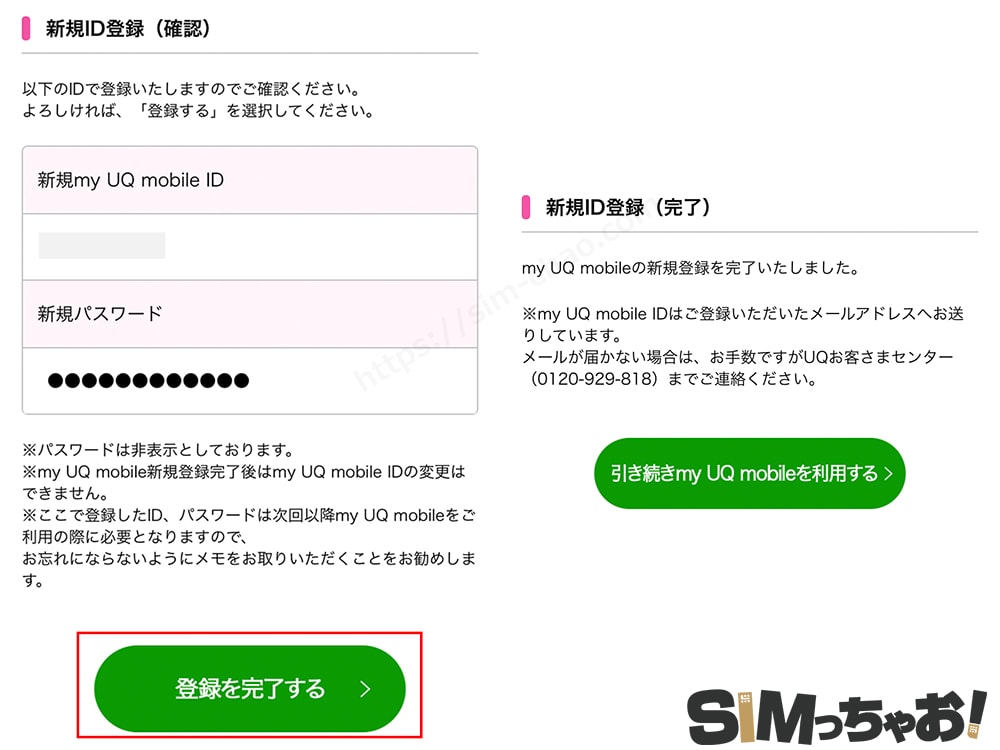
▼ログインが完了したら、新規ID登録を行います。
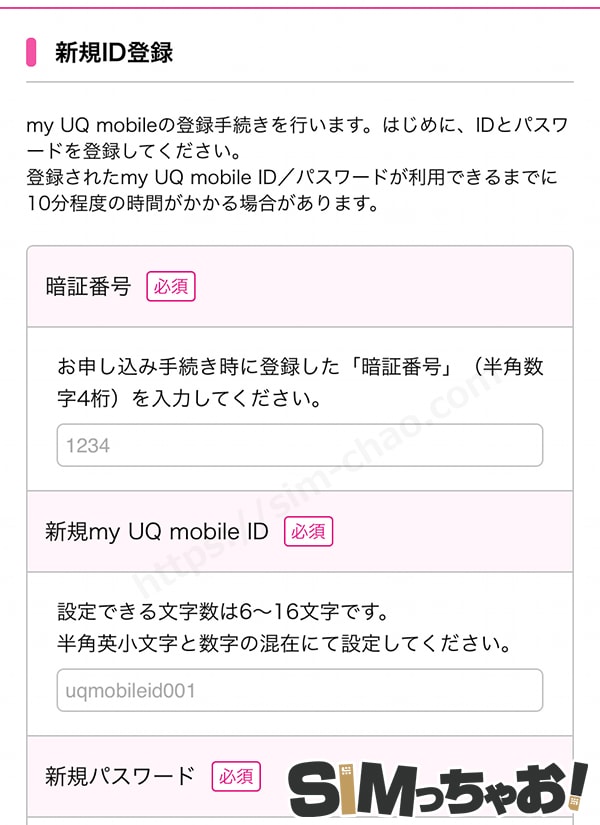
・暗証番号
・新規my UQmobile ID
・新規パスワード
・再度確認パスワード入力
規約2箇所にもチェックを入れたら「次へ」をタップして進みます。
↓ ↓
手順③「お申し込み状況一覧」から回線切替で完了
▼UQモバイルのマイページ内の「お申し込み状況一覧」をタップすると、回線切替待ち状態になっているので、「回線切替」をタップしてあげればOKです。
▼そして「実行する」をタップします。
▼回線が切り替わると回線切替完了通知が送られてきます。
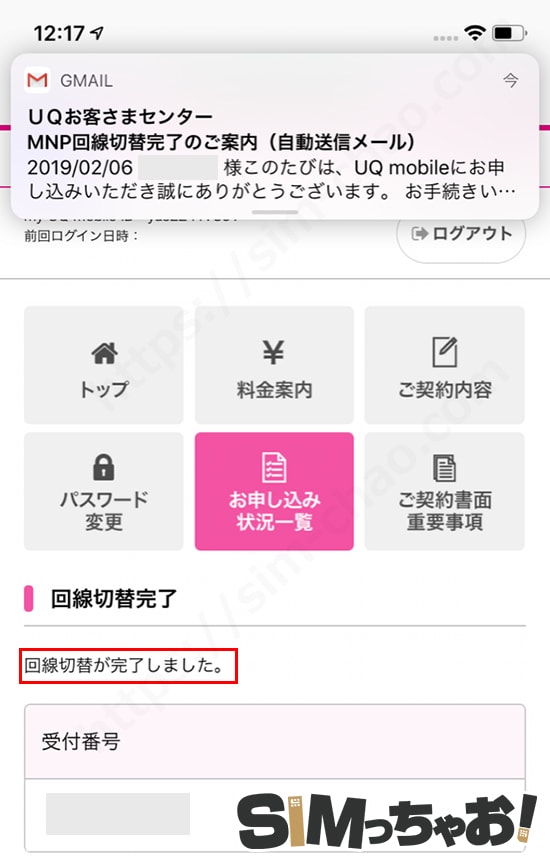
回線の切り替わるタイミングは混雑状況にもよりますが、家族のも含めて過去に4回行いましたが、全て即時で切り替わりました。
回線が切り替わるとアンテナピクトが「圏外」になるのですぐに気がつきます。
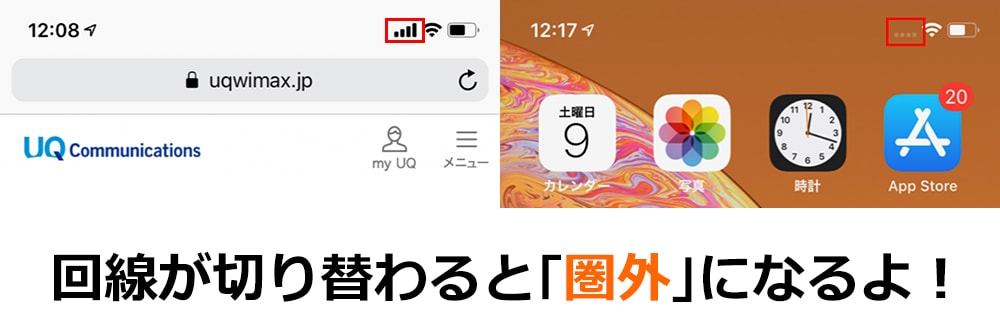
以上で、キャリアからUQモバイルへの回線切替は完了です!
回線が切り替わったら、UQモバイルのSIMカードをスマホに挿しAPN設定を行っていきます。
APN設定はiPhone・Android別に解説していきますので、以下該当する方にお進みください。
UQモバイル回線切替の注意点
回線切替はとっても簡単ですが、回線切替は24時間いつでも可能ではなく、受付時間が決まっています。
- 20:30までに回線切替完了→当日開通
- 20:30以降に回線切替完了→翌日9:00以降に開通
なので、当日中に開通したいなら20:30までに行いましょう
まとめ:UQモバイルの回線は5分で完了するよ
以上がUQモバイルの回線切替の手順です。
要点をまとめると以下のとおりです。
- my UQ mobileにログインする
- 新規ID登録をする
- 「お申し込み状況一覧」ボタンをタップ
- 「回線切替」をタップ
- 「実行する」をタップ
- 回線は即時~30分で切り替わる
- 20:30以降は翌日に持ち越される
初めて行う作業なので多少の心配はあるかと思いますが、数タップで回線が切り替わるので誰でも簡単にできちゃうので、その辺りは安心して大丈夫です!
また、UQモバイルは機種やシリーズによってAPN設定が不要・必要に分かれるので、予習という形にで、以下の該当する方を参考にしてくださいね。