
この記事では、費用を抑えて「LINEだけ使いたい」方に向けて、格安SIMの選び方を解説します。
格安SIMには3GBを月額1,000円以下で使えるプランがあり、次のような用途でスマホ代を抑えられます。
- LINEだけ使えればよいので、なるべく安くスマホを持ちたい方
- 余っているiPhoneを、LINE用のスマホとして使いたい方
ここからは、格安SIMの選び方と申し込み方、初期設定の手順を実機の画像も交えて紹介します。
最初に押さえておきたいのが、LINEの新規登録にはSMSまたは音声通話で認証できる携帯電話番号が必要という点です。
データ通信専用SIMだけでは新規登録を完了できないため、料金とあわせて認証に使えるかも比較しましょう。
| 会社 | 月額料金(税込) | LINEで使う際の違い |
|---|---|---|
| LINEMO | 3GBまで990円/3GB超〜10GBは2,090円 | 音声通話・SMS付き。LINEのトーク・通話などはLINEギガフリーの対象 |
| mineo | マイピタ3GB・シングルタイプ880円 | データ通信のみ。LINE新規登録に使う場合はSMS対応と認証用番号を確認 |
| IIJmio | 2GB・データeSIM(タイプI・ドコモ網)440円 | 対応端末が必要。音声通話・SMSは利用できないため、新規登録用の認証には使えない |
月額料金のほかに初期費用などがかかります。
認証に使える電話番号をこれから用意する方は、音声通話SIMかSMS対応SIMを選んでください。
LINEだけ使いたい方にはLINEMOが選択肢
LINEのトークや通話を中心に使いたい方には、LINEMOが向いています。
その理由は、対象の機能を使ってもデータ容量を消費しない「LINEギガフリー」があるためです。
LINEギガフリーの対象と対象外
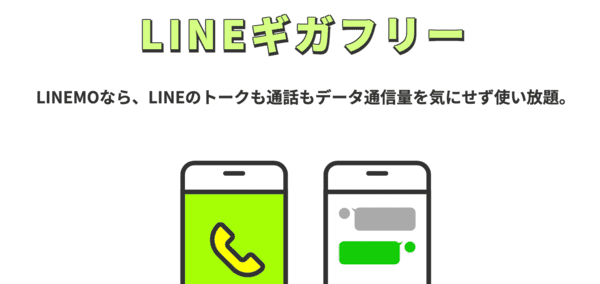
LINEギガフリーは、LINEアプリのトーク、音声通話・ビデオ通話などのデータ通信量をカウントしないサービスです。
契約プランのデータ容量を使い切っても、対象機能はデータ容量超過による速度制限の影響を受けずに利用できます。
ただし、時間帯によって速度が制御される場合があります。
| 主な対象機能 | 主な対象外機能 |
|---|---|
| トークのテキスト・画像・動画の送受信、音声通話、ビデオ通話、アルバム・ノートの表示や編集 | 位置情報の共有、スタンプショップ、ニュース記事の閲覧、外部サイトへのアクセスなど |
上記以外の機能については、LINEギガフリーの公式ページに詳しい一覧が掲載されています。
このように、LINEアプリ内の操作であっても、すべての通信が対象になるわけではありません。
さらにVPN経由などの技術的な要因によっては、対象機能でもデータ容量を消費する場合があります。
LINEMOベストプランは3GBまで990円
LINEMOベストプランは、月のデータ利用量が3GBまでなら990円、3GBを超えて10GBまでなら2,090円です。
LINEギガフリーの対象外となる通信も含めて3GB以内に収めれば、月額990円で利用できます。
通常の電話番号も付くため、LINE以外の通話やSMSも利用可能です。
電話回線を使う通話料やSMS送信料は別途かかります。
余っているスマホを使うか、新しく購入するか
LINE用のスマホを用意する方法は、次の2つです。
- 余っているスマホを使う
- 端末をこれから購入する
余っているスマホを使う場合
たとえば、親が使っていたスマホを子供のLINE用端末として使う方法です。
手元のスマホを使う場合は、まず契約したい会社の動作確認端末一覧で、機種名と購入元が一致する項目を探します。
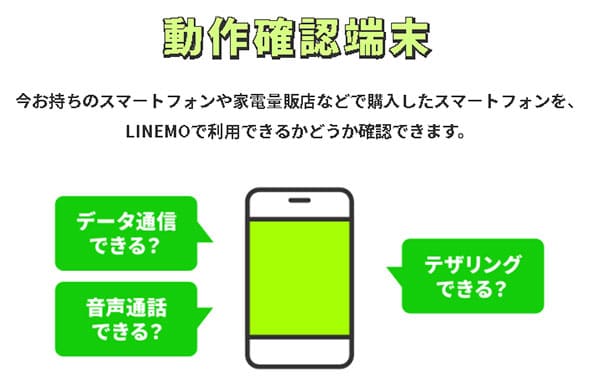
機種ごとの対応状況は現在の一覧で確認します。
LINEMOの一覧では、iPhoneのほか、AQUOS・Xperia・GalaxyなどのAndroid端末も調べられます。
同じシリーズでも機種や購入元によって結果が異なるため、端末の正式な機種名で照合しましょう。
回線の対応を調べたら、次にLINEを使えるOSかどうかを確認します。
LINEの推奨環境は、iPhoneがiOS 18.0以上、AndroidスマートフォンがAndroid 11.0以上です。
回線で使える端末でもLINEの推奨環境を満たすとは限らないので、古い端末は対応するOSへ更新できるかも確認が必要です。
SIMロックがかかっている端末は解除が必要
LINEMOで使う端末にSIMロックがかかっている場合は、解除が必要です。
SIMフリー端末や購入時に解除済みの端末であれば、改めて解除する必要はありません。

すでに解除済みの端末に再手続きは不要です。
解除が必要な場合は、端末を購入した携帯会社で手続きを行います。
ドコモはMy docomo、auはMy au、ソフトバンクはMy SoftBank、ワイモバイルはMy Y!mobileが手続きの確認先です。
UQモバイルで購入した端末は、My UQ mobile(Web)のSIMロック解除手順を確認します。
au IDでログインし、解除する端末またはIMEIを指定して申し込み、案内メールから手続きを完了させます。
ソフトバンク・ワイモバイルからの番号移行では、SIMロック解除も同時に行われる場合があります。
eSIMで申し込む場合などは、LINEMOの手順に沿って事前の解除を済ませます。
解約済みの端末も購入元の解除方法を確認
回線を解約済みの端末も、購入元が案内する条件を満たせばSIMロック解除の手続きを行えます。
もし解除できない場合は、購入元と同じ回線を使う格安SIMを検討する方法もあります。
たとえばmineoは、ドコモ・au・ソフトバンクの3回線を扱っています。
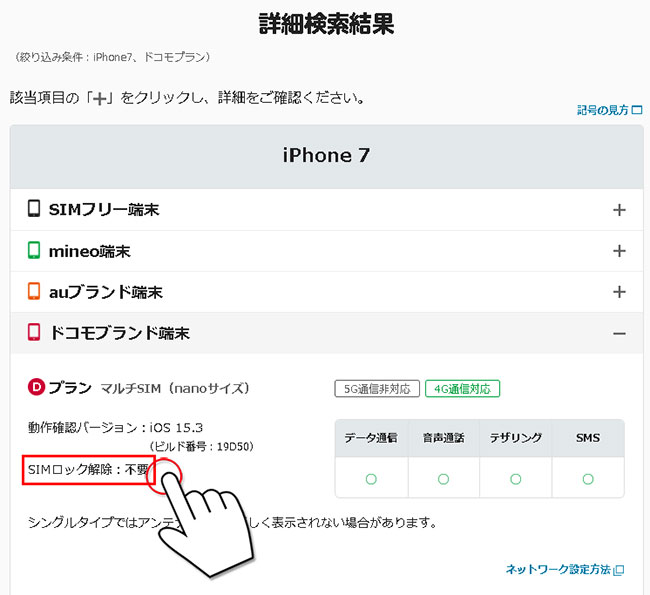
現在の推奨機種を示すものではありません。
ただし、同じ回線であれば必ず使えるわけではありません。
利用できるかは機種ごとに異なるため、Androidも含めて動作確認結果を照合してから申し込みましょう。
端末をこれから購入する場合
新規申し込みと同時に端末も購入したい方は、次の方法があります。
- セット購入できる格安SIM会社で申し込む
- 中古スマホを別途購入する
セット購入できる格安SIM会社で申し込む
スマホと回線をまとめて申し込みたい方は、端末を取り扱う格安SIM会社を選びましょう。
IIJmioなどでは、申し込み時に希望の機種とSIMを選んでセット購入できます。
中古スマホを別途購入する
LINEだけ使いたい方にとっては、毎月の料金だけでなく端末代も抑えたいところです。
中古スマホを別途購入し、SIMのみを申し込む方法もあります。
購入先の一例が、中古スマホ専門店のイオシスです。
筆者もレビュー用の端末を購入する際に利用していました。
安さだけで古い機種を選ばず、LINEが対応するOS、バッテリーの状態、保証内容を確認しましょう。
たとえばiPhone 7・iPhone 8は、現在のLINE推奨環境を満たす機種としては案内できません。
端末の準備ができたら格安SIMへ申し込む
端末の準備ができたら、格安SIM会社へ申し込みます。
新規で申し込むときの大まかな手順は、次の3つです。
- 使いたい格安SIM会社を選ぶ
- プランとSIMの種類を選ぶ
- SIMを設定し、初期設定(APN)を行う
①格安SIM会社を選ぶ
会社を選ぶ際は、料金だけでなく、LINEギガフリーの有無と新規登録用の認証ができるかを比較しましょう。
| 会社 | 月額料金(税込) | 確認すること |
|---|---|---|
| LINEMO | 3GBまで990円/3GB超〜10GBは2,090円 | 音声通話・SMS付き。LINEのトーク・通話などはLINEギガフリーの対象 |
| mineo | マイピタ3GB・シングルタイプ880円 | データ通信のみ。LINE新規登録に使う場合はSMS対応と認証用番号を確認 |
| IIJmio | 2GB・データeSIM(タイプI・ドコモ網)440円 | 対応端末が必要。音声通話・SMSは利用できないため、新規登録用の認証には使えない |
②プランとSIMの種類を選ぶ
利用する会社が決まったら、LINEの認証に使う電話番号の有無に合わせてSIMを選びます。
新規登録にはSMSまたは音声通話が必要
SIMを選ぶ際には、電話番号での通話ができる音声通話SIMか、データ通信を中心に使うデータSIMかを確認します。
すでに登録しているLINEを使う場合は、データ通信専用SIMで通信する方法もあります。
一方、これからLINEを新規登録する方は、SMSまたは音声通話による電話番号認証が必要です。
たとえばIIJmioのデータeSIM(タイプI)は音声通話もSMSも利用できないため、新規登録用の認証には使えません。
新しく認証用の番号が必要な場合は、音声通話SIMやSMS対応SIMを選びましょう。
LINEMOは音声通話・SMS付きなので、新規登録の認証にも使えます。
本人確認書類と支払い方法を用意
契約に必要な本人確認書類や支払い方法を先に用意すると、申し込みを進めやすくなります。
必要書類はSIMの種類と携帯会社によって異なります。
クレジットカードのほか、LINEMOでは口座振替も利用できます。
申し込み画面では、希望するプランとSIMの種類を選び、契約者情報と支払い方法を入力します。
本人確認が必要な契約では、案内に沿って本人確認を行います。

③SIMカードが届いたら初期設定(APN)を行う
SIMカードが届いたら、端末にセットしてモバイルデータ通信の初期設定を行います。
まず端末の電源を切り、側面などにあるSIMトレイを取り出して、SIMカードをセットします。
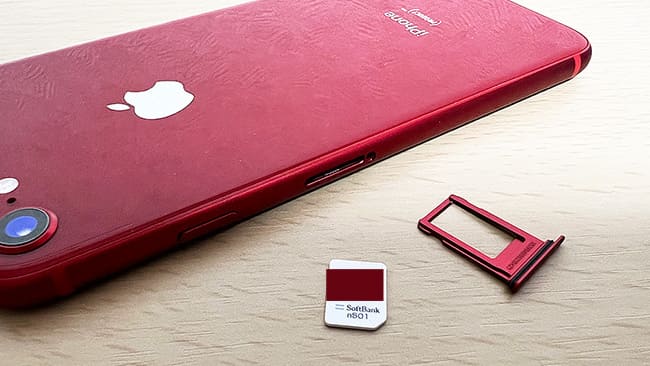
トレイの位置やSIMの対応は機種によって異なります。
トレイを戻して電源を入れた後の設定方法は、iPhoneとAndroidで異なります。
iPhoneでmineoを使う場合は、公式設定ガイドから、契約したプランに合う構成プロファイルをダウンロードしてインストールします。
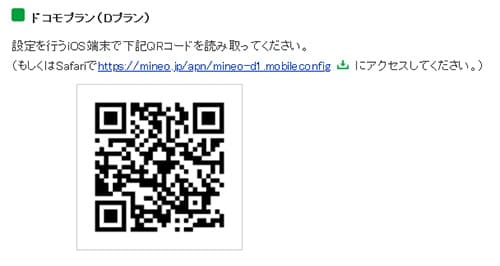
設定前に公式ページの対応OSと手順を確認します。
一方、会社によっては、対応するiOSでSIMを挿し込むだけで設定が済む場合もあります。
構成プロファイルが必要かどうかは、契約した会社の案内に沿って判断してください。
Androidでは、APN一覧から契約した会社を選ぶか、案内された設定値を入力して新しいAPNを作成します。
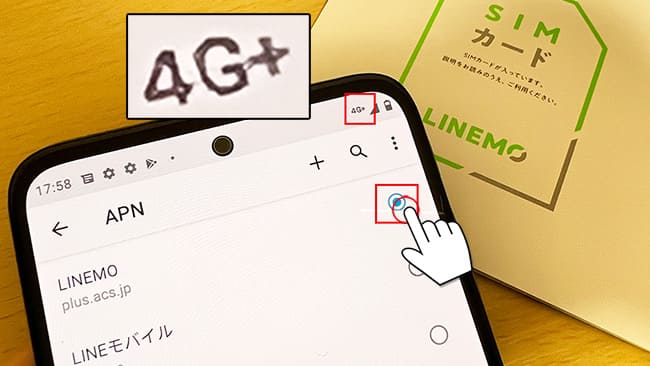
画面表示は機種によって異なります。
eSIMの場合はSIMカードを挿し込む操作はなく、契約先の案内に沿ってeSIMをダウンロードします。
設定後にWi-Fiを切り、モバイルデータ通信でWebページを開ければ接続できています。
まとめ:端末と認証方法を確認してLINEを使う
利用目的がLINE中心であれば、使うデータ量に合った小容量のプランを選べます。
LINEMOベストプランなら、LINEギガフリー対象外の通信が3GBまでの場合は月額990円です。
手持ちの端末を使う場合は、回線の動作確認とLINEの対応OSを確認しましょう。
新しくアカウントを作る場合には、SMSまたは音声通話で認証できる番号も必要です。
コメント