
この記事ではpovoでiPhone SE2(第二世代)を使う手順(他社からの乗り換え手順)を解説しています。
iPhone SE(第2世代)は、povo2.0の対応端末一覧に掲載されています。
ここでは、iPhone SE2で実際に利用した際の写真を交えながら、他社からの乗り換えに必要な準備、申し込み、初期設定の順に紹介します。
povoでiPhone SE2を使う手順は5つ
povoでiPhone SE2を使う手順は、以下の5つです。
- SIMロック状態を確認し、必要な場合だけ解除する
- MNPワンストップまたは予約番号で転出手続きをする
- povo公式サイトから申し込む
- 回線切り替え(MNP転入)を行う
- iOSの更新と通信設定を確認する
手順①:iPhone SE2のSIMロック状態を確認する
まずは、使用するiPhone SE2にSIMロックがかかっていないかを調べましょう。
SIMロックが残っている場合は、購入元に応じて解除手続きが必要です。
「設定」→「一般」→「情報」で「SIMロックなし」と表示されていれば、解除手続きは不要です。


※au版のiPhone SE2を利用中の方はSIMロック解除不要です。
解除が必要な場合は、申し込み前に手続きを済ませてください。
| 購入元 | SIMロックが残っている場合の手続き |
|---|---|
| ドコモ | SIMロック解除案内からMy docomoの手続きへ進み、IMEIと注意事項を確認します。 |
| ソフトバンク | SIMロック解除案内からMy SoftBank(ウェブ)へ進みます。機種に応じて端末本体の設定も行います。 |
| ワイモバイル | SIMロック解除案内で購入した端末の条件を確認します。 |
| UQモバイル | SIMロック解除案内からMy UQ mobileを開き、「au/UQ mobileで購入した端末」で解除可否を確認します。 |
※ワイモバイルでは2021年5月12日以降にiPhone SE2を購入した方はSIMロック解除された状態で発送となります。
UQモバイルでは2026年8月19日以降、解除手続きが不要になるよう設定変更を順次進めています。
変更が済んでいない端末で先に解除したい場合は、公式案内から手続きを行います。
povoに乗り換えるタイミングでiPhone SE2に機種変更する人は先に購入しておく
iPhone SE2に買い替えてpovo2.0を使う場合は、対応する端末を別途用意します。
現在は、メーカーや販売店のほか、2026年4月に始まった「povo 認定中古スマホ」から購入する方法もあります。
2021年当時の案内画面です。
現在は「povo 認定中古スマホ」で端末を購入できます。

端末が決まったら、povoへ申し込む前に購入しておきましょう。
なお、auのかえトクプログラムやアップグレードプログラムEX・DX・NXに加入している方は、povo2.0へ移った後も特典を利用できます。
加入状況はMy auで確認し、買い替えや端末返却の際は、加入中のプログラムに応じた手続きを行ってください。
povoへ移っただけで端末の残りの支払いがなくなるわけではありません。
これから購入するなら、SIMロックのない端末を選ぶと解除手続きが要りません。
SIMフリー版は最初からSIMロックがないため、今後ほかの通信会社へ変更する場合も選択肢を広げやすくなります。
購入費用を抑えたい方は、中古端末も選択肢になります。
その場合は販売価格だけでなく、バッテリーの状態や保証内容も比べて選びましょう。
筆者は、中古端末の購入に「イオシス」を利用しています。
手順②:MNPの手続き方法を選ぶ
MNPワンストップに対応する携帯会社からの乗り換えなら、予約番号を事前に取得せずに申し込めます。
申し込み画面で「MNP予約番号をお持ちでないお客さま」を選び、契約中の携帯会社で転出手続きを行ってからpovoの画面に戻ります。
ワンストップを使えない場合は、契約中の携帯会社でMNP予約番号を取得し、有効期限内に手続きを進めます。
au・UQ mobile・povo1.0からは、他社MNPではなく専用の変更手続きを利用します。
手順③:povo2.0へ申し込む
申し込みには本人確認書類・支払い方法・受信できるメールアドレスが必要です。
支払いはクレジットカードのほか、あと払い(ペイディ)も利用できるので、使用する方法を決めてから手続きを進めましょう。
メールアドレスでアカウントを登録する
SIMカードまたはeSIMを選ぶ
通話+データの乗り換えを選ぶ
支払い方法と契約者情報を入力する
画面の案内に沿って本人確認を行う
MNPワンストップ、または取得済み予約番号で手続きを進める
au・UQ mobile・povo1.0からは、専用の変更ページから申し込みます。
SIMを選ぶ際は、iPhone SE2が5G SAに対応していない点に注意し、5G SA対応SIMを選ばないようにしてください。

手順④:SIMを有効化して回線を切り替える


SIMカードが届いたら、povo2.0アプリから有効化します。
「SIMカードを有効化する」を選ぶ
台紙のバーコードを読み取る
読み取れない場合は19桁のICCIDを入力する
有効化を実行し、完了メールを確認する
電話番号を引き継ぐ場合は、この有効化によって元の回線からpovo2.0へ切り替わります。
SIMカードの有効化が完了したら、iPhone SE2の電源を切ってpovoのSIMカードを取り付け、電源を入れます。
eSIMの場合は、eSIMの開通案内に沿ってプロファイルを設定してください。
手順⑤:iOSを更新し、通信できることを確認する
回線の切り替えが済んだら、iPhone SE2で通信できるように初期設定を行います。
iOS 15以降のiPhone SE2では、APN構成プロファイルのインストールは不要です。
iOSを更新したうえで、SIMの開通と通信状態を確かめましょう。

ただし、ほかの通信会社のAPN構成プロファイルが入っている場合は、そのままだとpovoのデータ通信ができないことがあります。
該当する方は、「設定」→「一般」→「VPNとデバイス管理」から不要になったプロファイルを削除してください。
2021年当時の設定画面です。現在は「設定」→「一般」→「VPNとデバイス管理」から確認します。

ほかの通信会社のAPN構成プロファイルが入っていなければ、この作業は不要です。
最後に、発信テスト用番号(111/通話料無料)へ電話をかけます。
ガイダンスを最後まで聞き、電話を切ると確認は完了です。
以上でiPhone SE2を使ってpovoへの乗り換えは全て完了となります。
使用中のiPhone SE2を持ち込む場合の写真・アプリの扱い
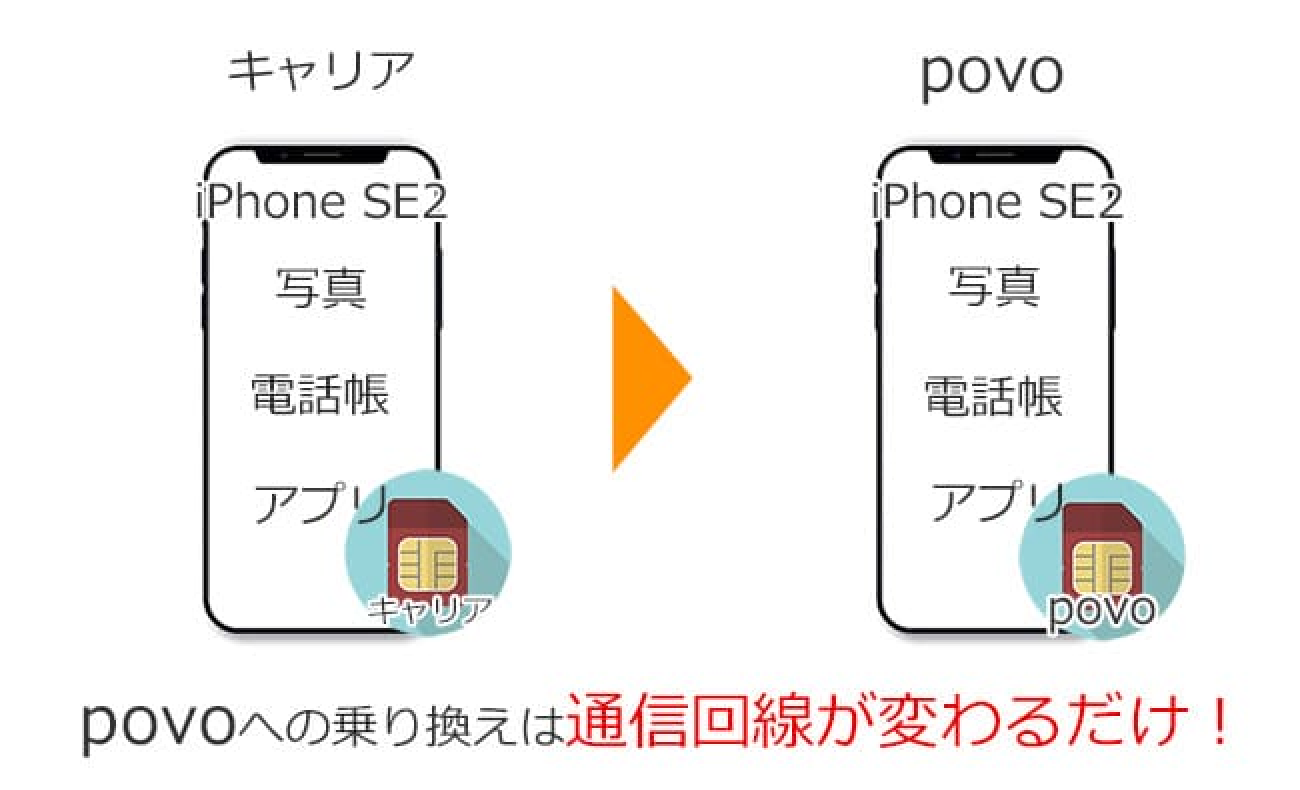
使用中のiPhone SE2をそのままpovoで使う場合、端末間のデータ移行は不要です。
利用する回線(プラン)がpovoへ変更になっただけなので、iPhone SE2に保存されている写真や動画、アプリなどは今までどおり使えます。
筆者がこれまでに行った乗り換えでは、端末内のデータに影響はありませんでした。
ただし、大切なデータを残しておくために、心配な方はiCloudなどでバックアップを取ってから手続きを進めましょう。
乗り換えと同時にiPhone SE2へ機種変更する場合はデータを移行する
乗り換えと同時にiPhone SE2へ買い替える場合は、旧端末からデータを移行します。
iPhone間のデータ移行には「クイックスタート」を利用できます。
ただし、LINEは端末のデータ移行だけで終わらず、新しい端末で本人確認やログインが必要になる場合があります。
iPhone同士でクイックスタートを利用した場合は、新端末でLINEを開き、表示された案内に沿って電話番号・SMS認証番号・パスワードを入力します。
クイックスタートを使えない場合や以前の端末がない場合は、LINEの引き継ぎ案内から状況に合う手順を確認してください。
⇒ LINEアプリ移行手順解説(公式)
別ウィンドが開きます。
ゲームアプリのデータは、各サービスが案内する手順に従って引き継いでください。
まとめ:povoでiPhone SE2を使う前に準備と設定を確認する
povoでiPhone SE2を使うための準備と、乗り換え手順を紹介しました。
使用中のiPhone SE2を持ち込むか、対応する端末を別途購入して準備します。
SIMロックが残っている場合だけ、必要な解除手続きを行ってください。
買い替える方は端末を先に用意し、旧端末のデータ移行も進めておきましょう。
その後、必要書類を揃えて申し込み、SIMの有効化と通信確認まで済ませれば、povoで使い始められます。
コメント